
今日技巧
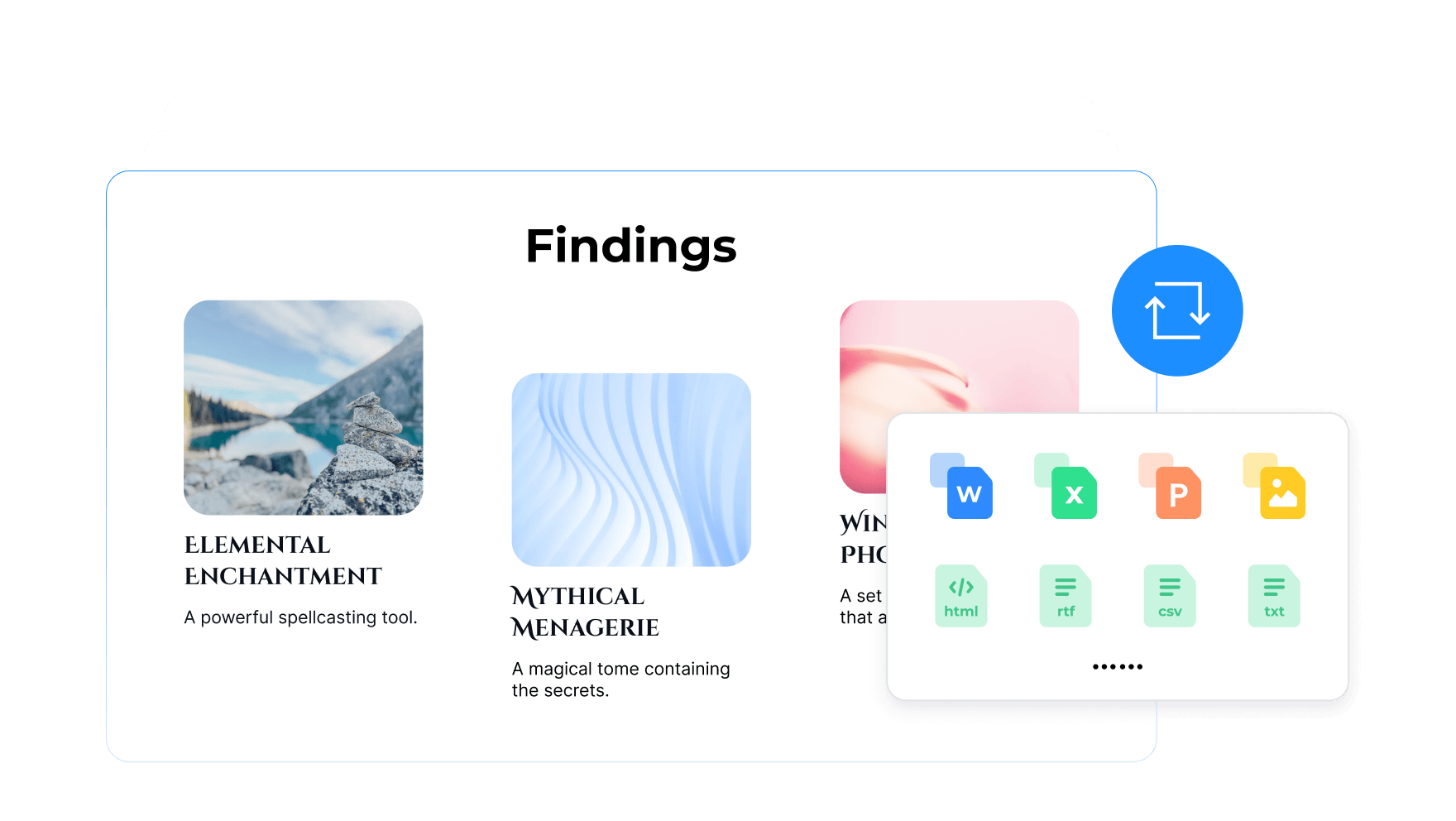
PDF Reader Pro 可以将PDF转换为Word,Excel,PPT,Text,HTML,CSV,Image等10种格式的文件,同时最大程度维持原始文档的布局。
在这么多转档工具之中,也隐藏了一些转档的小技能,帮助你快速获取所需数据,提高工作效率,快来看看你是否发掘了这些重要的技能!
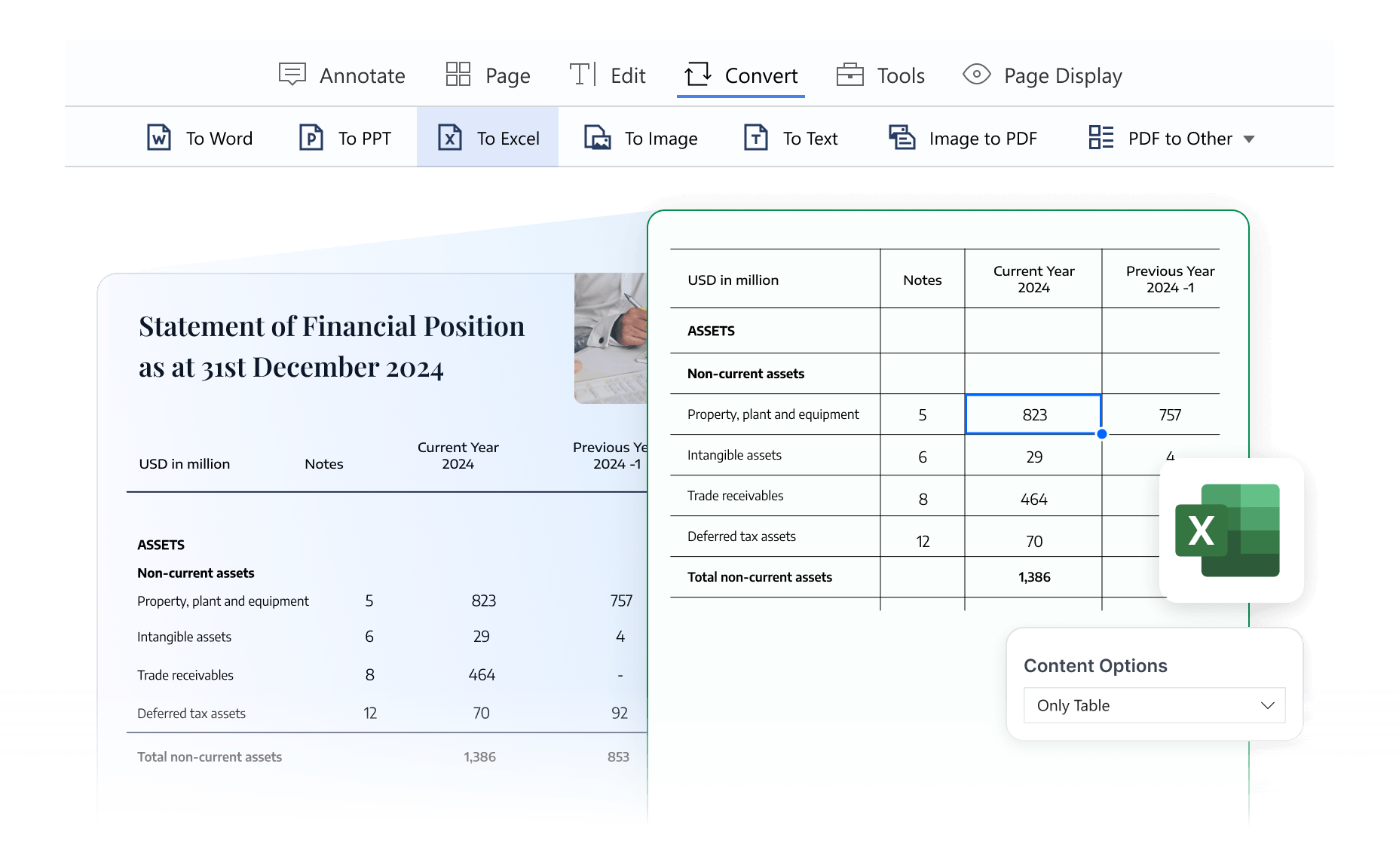
在 PDF 文档中,最有价值的内容往往是表格,例如财务报表、市场分析数据,或学术研究报告中的实验数据。PDF Reader Pro 能够精准识别 PDF 中的表格结构,并支持一键导出为 Excel,让数据计算与分析变得更加高效、轻松。
在转档工具栏中选择“PDF 转 Excel”,并在内容选项中勾选“仅表格”,即可将文档中的所有表格完整提取到 Excel 表格中。
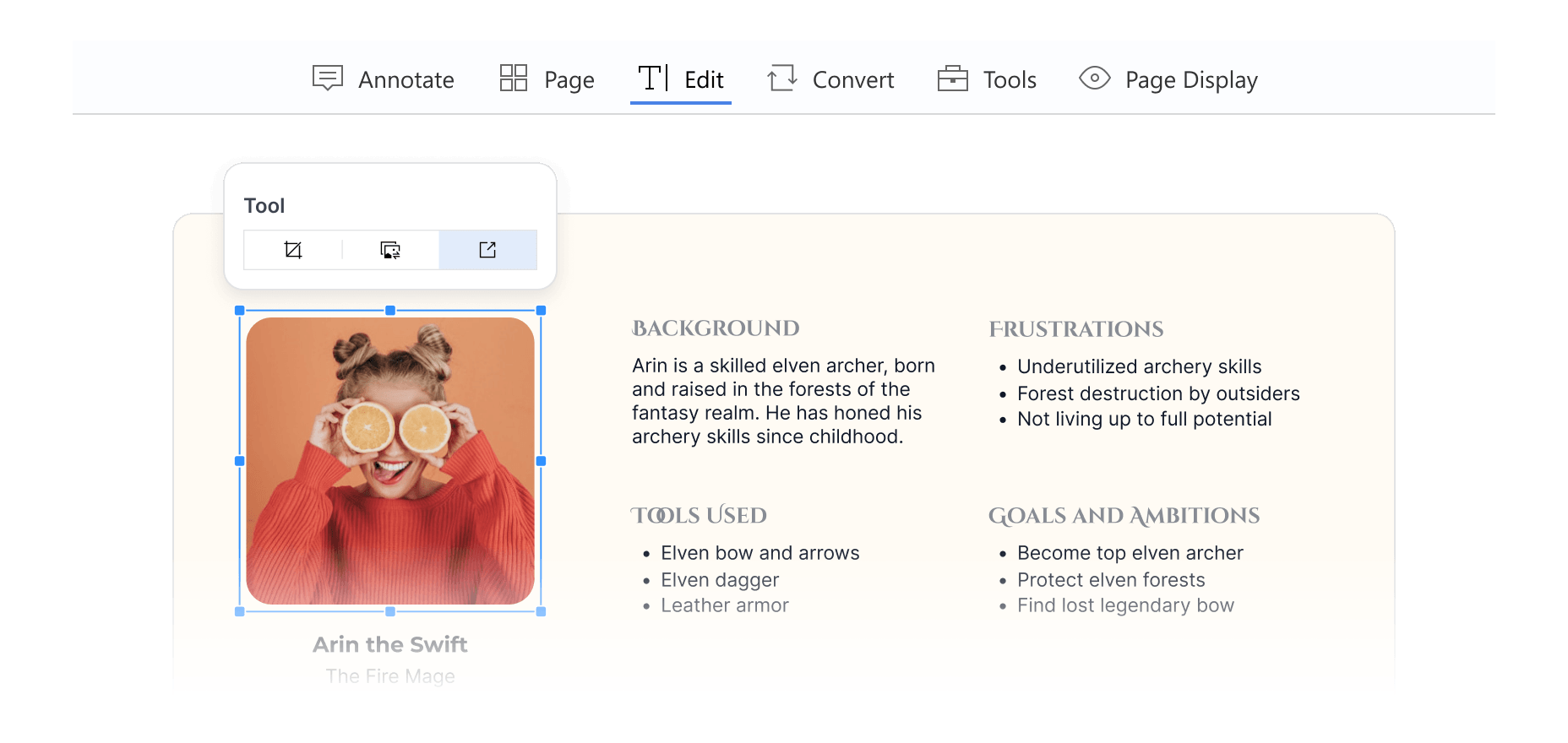
还在通过截图的方式保存 PDF 中的图片吗?截图不仅步骤繁琐,还容易导致图片质量下降。PDF Reader Pro 支持一键导出 PDF 中的图片,并完整保留原始分辨率和清晰度,帮助你快速收集、整理和归档 PDF 中的重要图片内容。
点击工具栏中的“编辑 PDF”,选中需要的图片后,选择“导出”,即可将原图保存到本地。
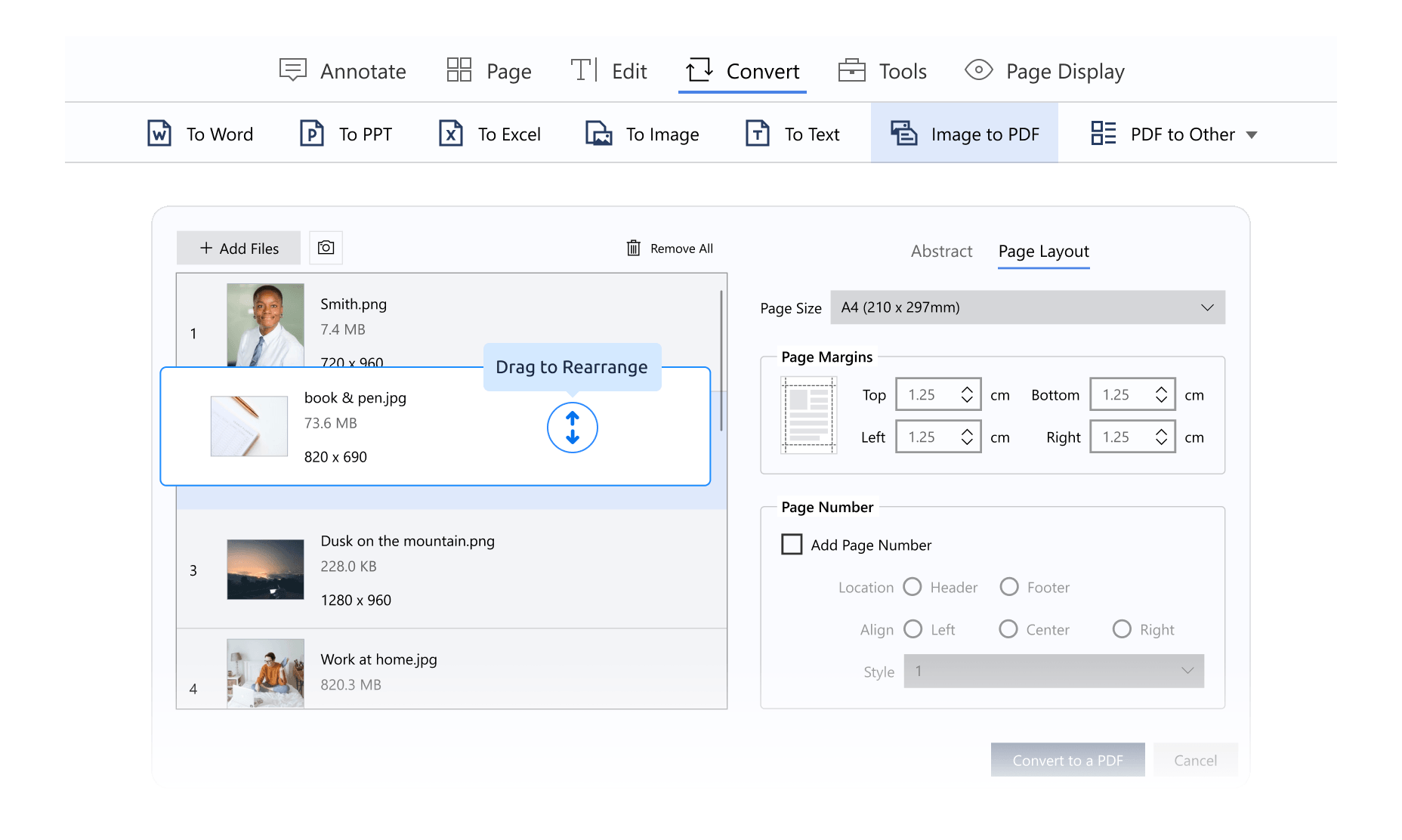
图片太多、文件太零散,不方便阅读和展示?通过 PDF Reader Pro 的「图片转 PDF」功能,你可以轻松将多张图片合并成一个整洁、专业的 PDF 文件。无论是:扫描的合同、证件、发票、还是商品展示图片,都可以快速整理到同一个 PDF 中,便于查看、分享和存档。
点击工具栏中的“转档”,选择“图片转PDF”,即可批量添加图片。你还可以通过拖拽的方式自由调整图片顺序。点击「摄像头图标」还能直接拍照以获取图片。
当需要同时处理多个文档时,批量转档无疑是最高效的选择。PDF Reader Pro 提供强大的批量处理功能,支持一次性转换多个 PDF 文件,帮你节省大量重复操作时间。
点击工具栏中的“转档”,选择目标格式,在弹出的窗口左下角勾选“批量”,即可立即开始批量转档。
快来解锁强大的 PDF 转档工具吧!7天免费试用期内可体验所有转档功能!