
今日技巧
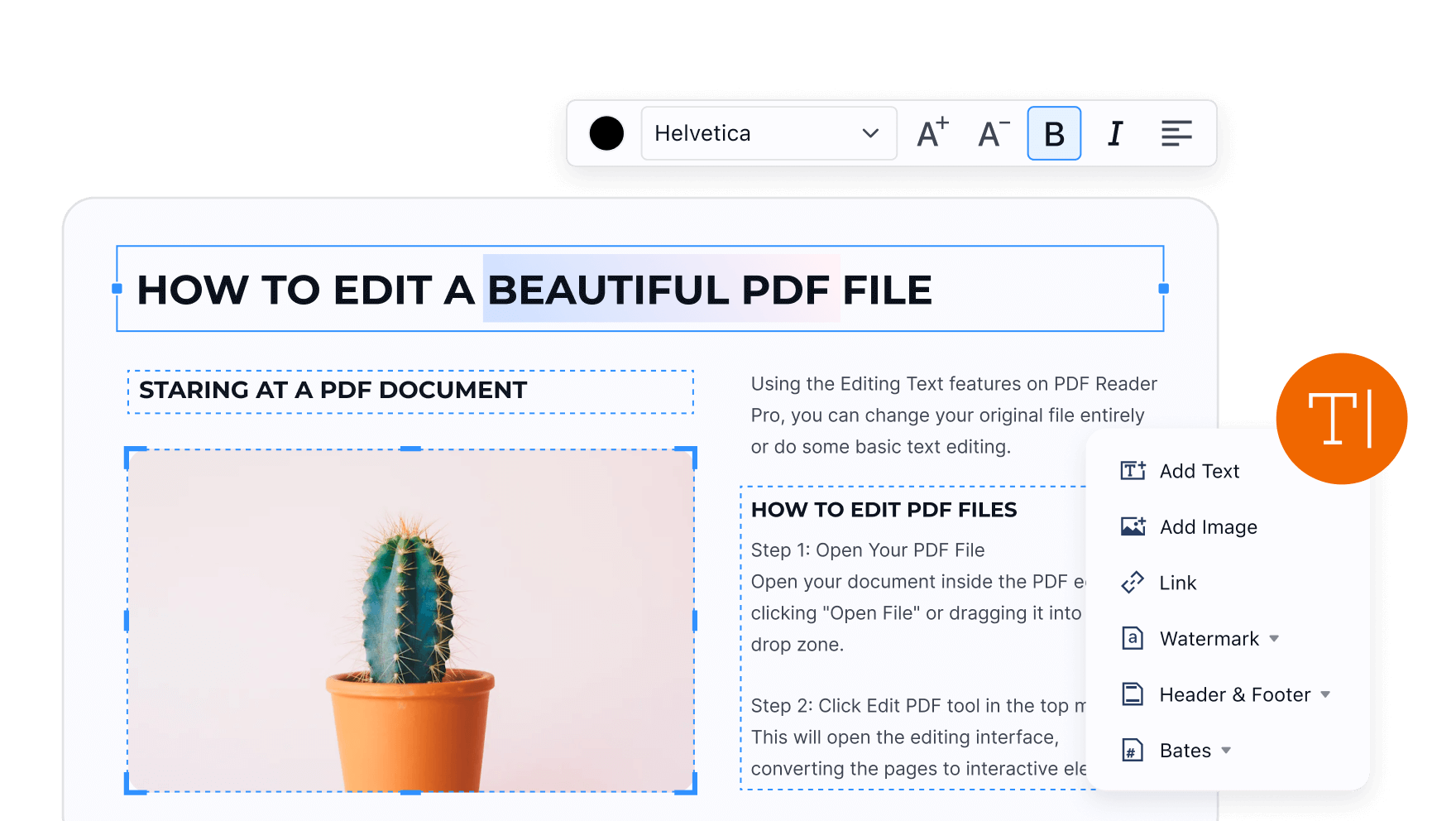
不用重做文件,也不需將PDF轉成Word再進行編輯。
你可以直接點擊工具列上的“編輯”,就可以一鍵修改文檔中的文字內容,同時還可以保持原有排版,不影響整體結構。
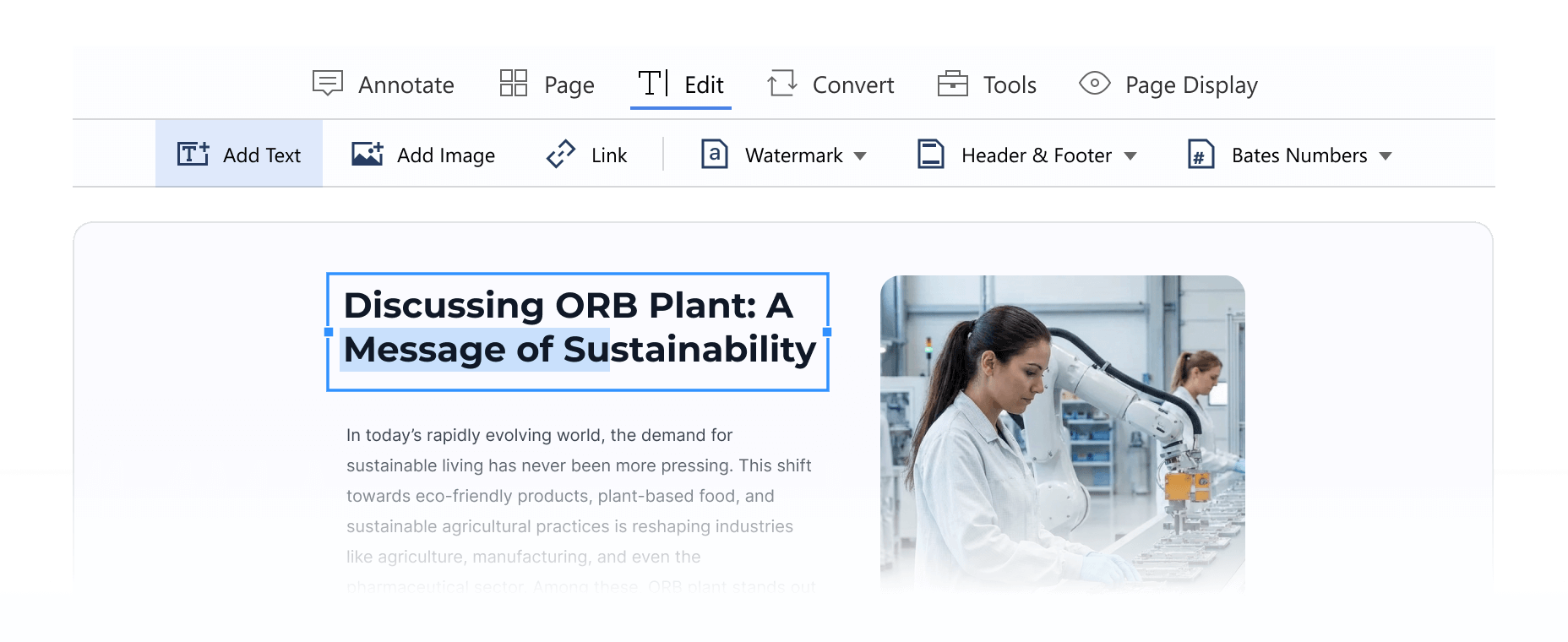
需要對文件中一級標題進行加大加粗以突出顯示?或是對文中重點內容進行變色處理?
PDF Reader Pro 可以輕鬆調整字型樣式,字號和顏色,或是將文字加粗、斜體。編輯 PDF,不只是改變內容,還包括讓文件 「看起來更專業」。
點擊工具列中“編輯”,選中需要調整的文本,屬性面板將在右側展現,你可以在面板中自由編輯文本屬性。
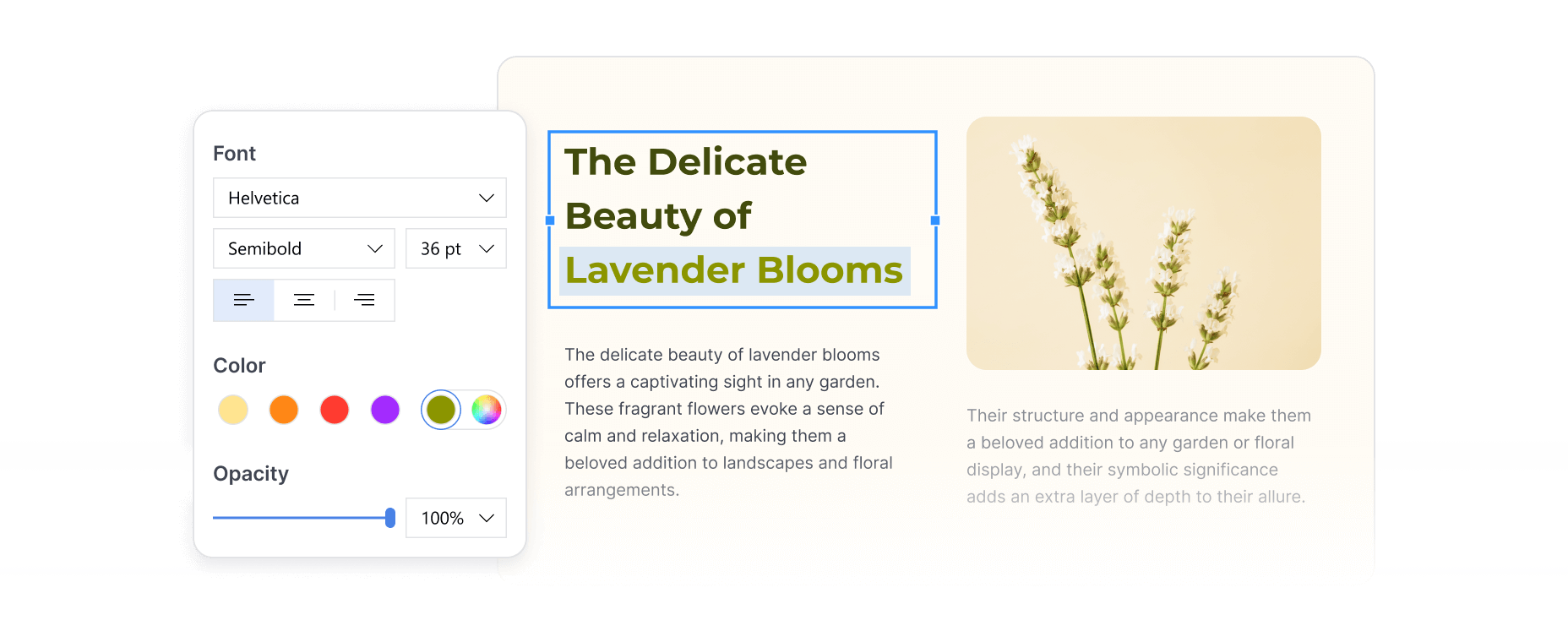
編輯PDF不僅要對文字內容進行修改,文件中錯誤的圖片,也需要替換更新,具備編輯圖片能力是PDF軟體一項必備的重點技能。
點擊工具列中的“編輯”,選中需要調整的圖像,在右側的屬性面板中,你可以選擇替換、裁剪、旋轉等,或直接刪除不需要的圖像
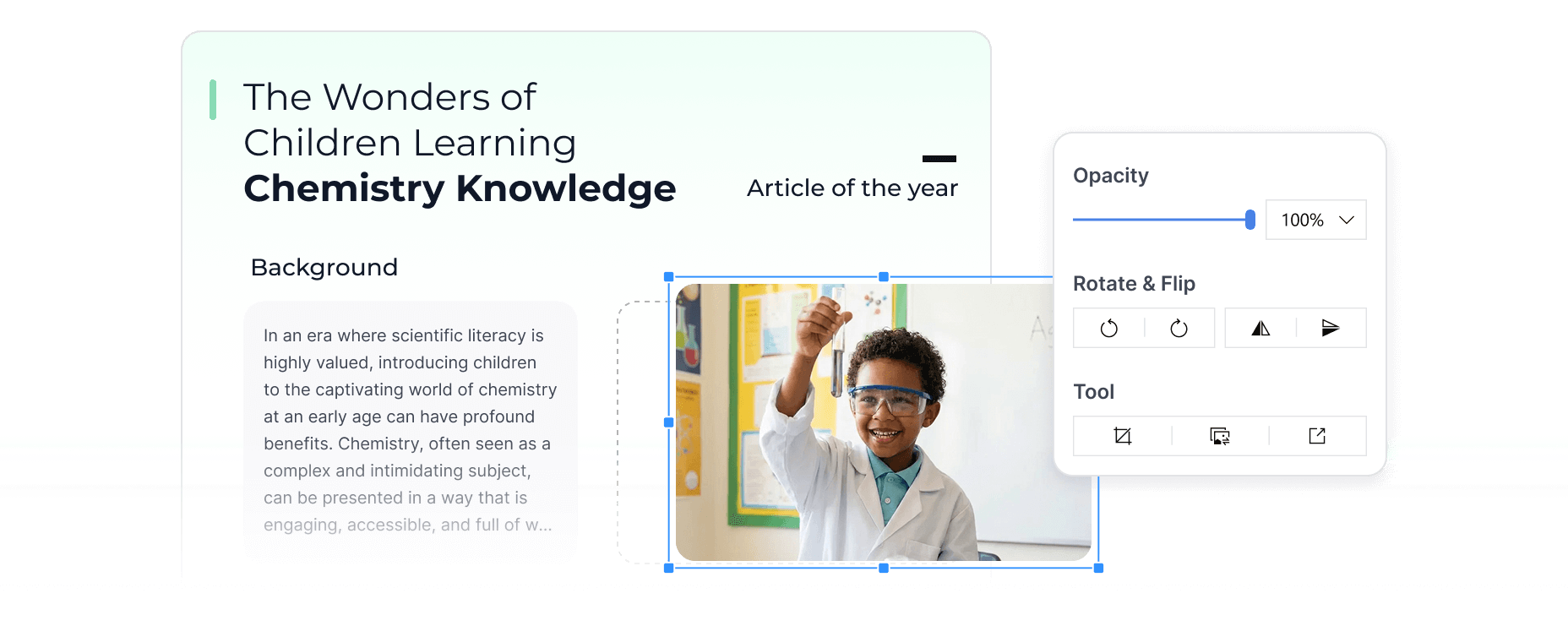
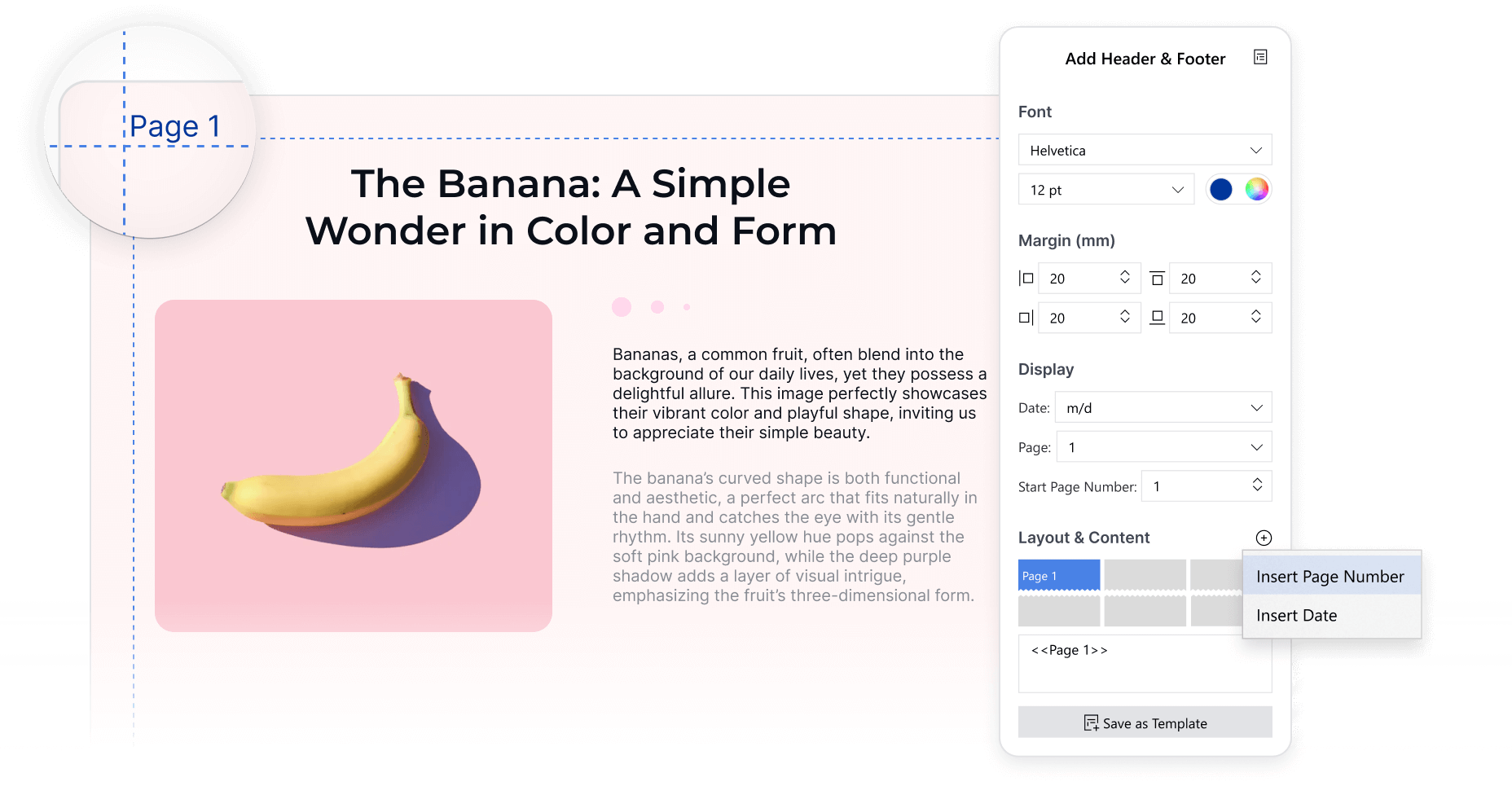
規格的 PDF 文件,往往少不了頁碼,包含公司資訊的頁首頁尾等, PDF Reader Pro 可以快速為文件插入頁首頁腳,讓你的文件看起來更專業、更規範!
在工具選擇 “編輯工具” -> “頁首和頁尾”,然後進行外觀和內容的設定:
完成好所有設定,頁眉頁腳就可以成功加入了!或者你還可以將設定好的頁眉頁腳批次添加到多個文件中,省時省力!
掌握這 4 個編輯 PDF 的重點技能,PDF將不再是靜態文件,而是一份可編輯可互動的文檔。
快使用PDF Reader Pro 來體驗這些進階編輯功能吧! --》7天免費試用