
今日技巧
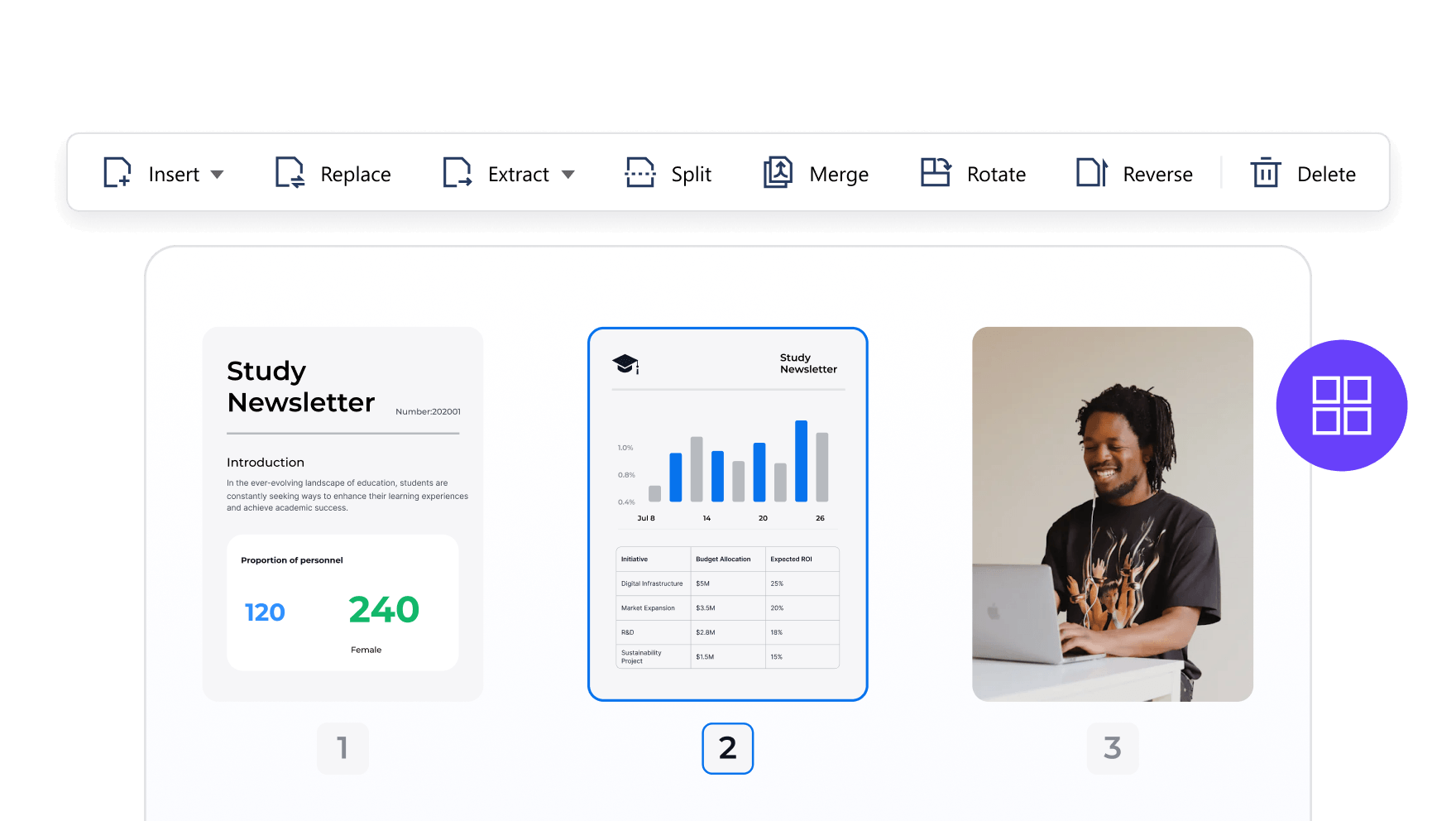
在現有PDF中插入各種新的資料;整理頁面順序混亂的報告,或只抽出幾頁分享給同事;將一份篇幅很長的PDF拆分成更好管理的檔案。
只要頁面處理得當,整個工作流程就會順暢許多。以下這4個實用的頁面編輯技巧,幫助你更輕鬆地掌控PDF。
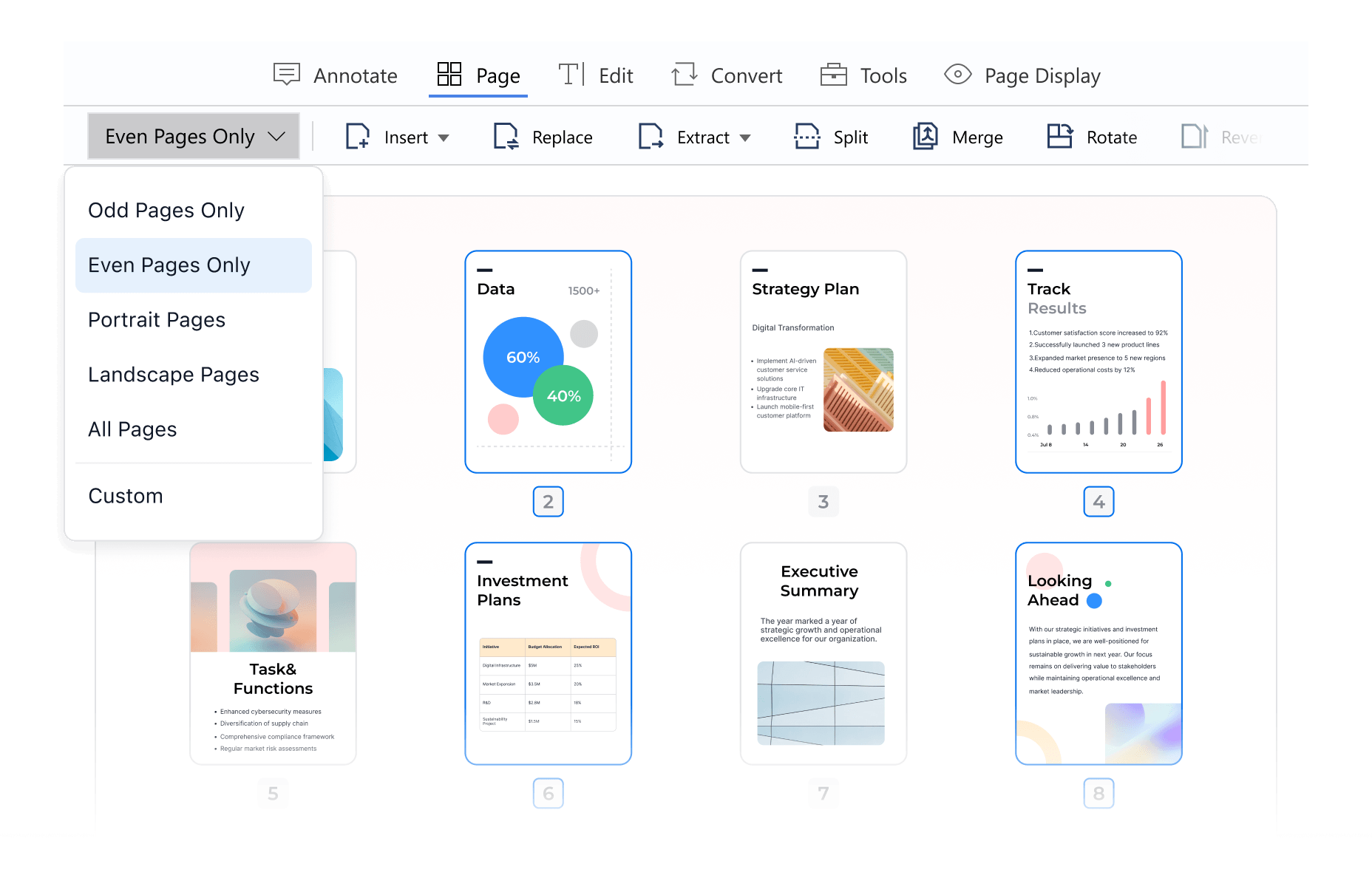
當PDF頁數很多時,其實不必一頁一頁慢慢點選。在頁面工具中,你可以依頁碼範圍、頁面方向,或奇偶頁等規則快速選取頁面。完成選取後,無論是提取、拆分,還是插入頁面,都能一次完成,不需要重複操作。
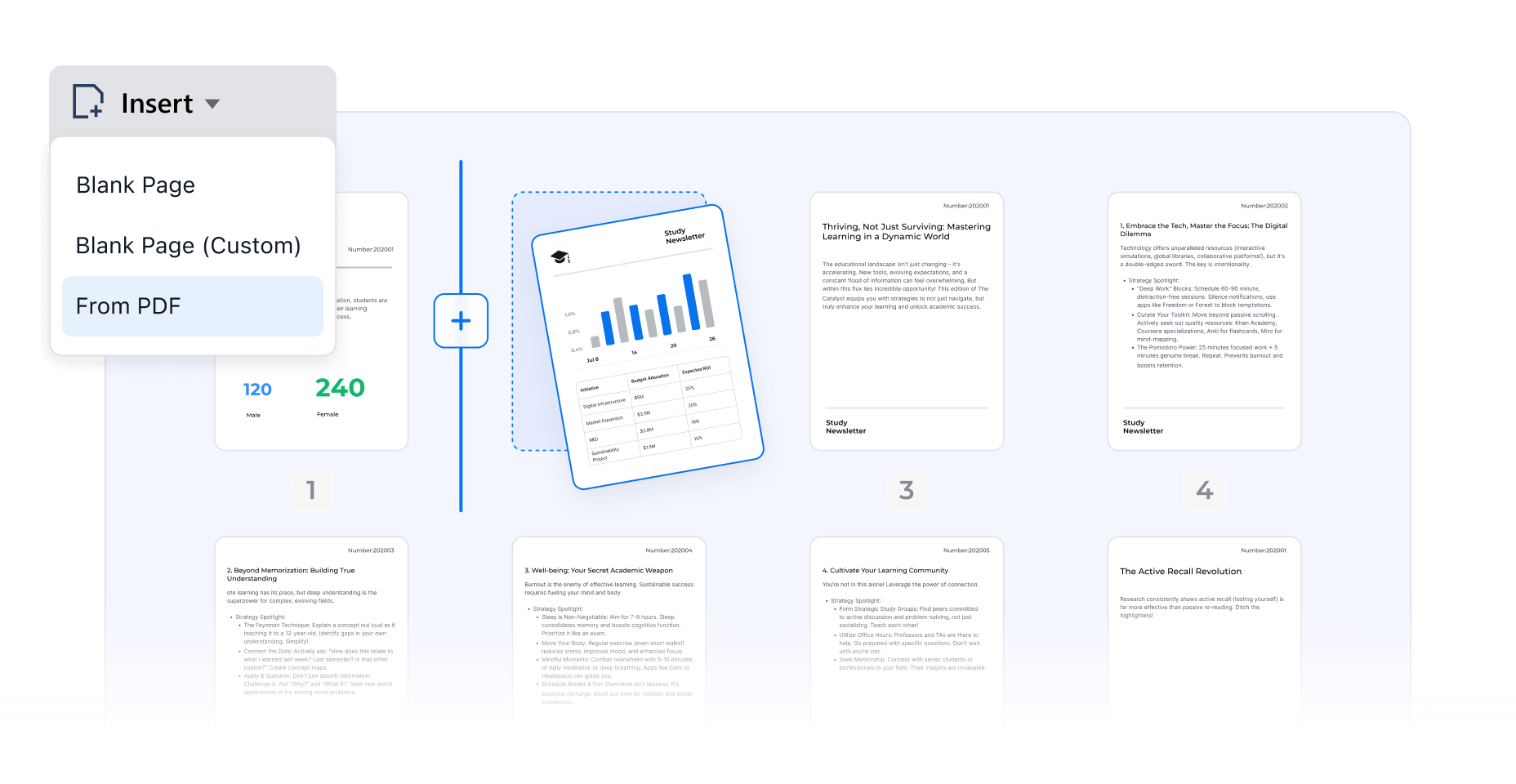
有時,一份PDF可能少了一頁,也可能需要補充新的文字或圖片內容。透過PDF Reader Pro,你可以直接從其他PDF、剪貼簿或掃描器插入頁面,或新增空白頁,並自由放置在文件的開頭、結尾,或任何指定位置。
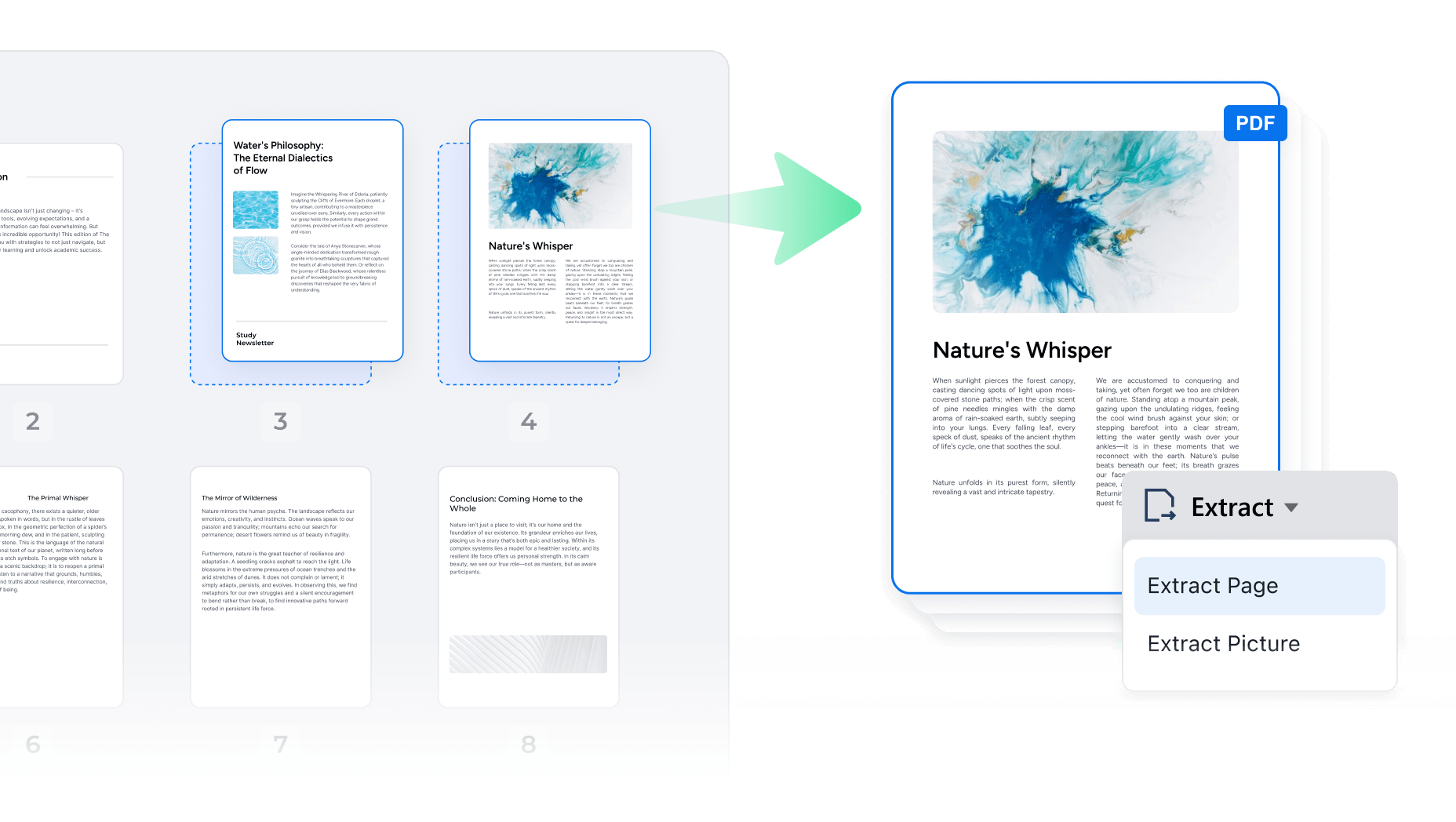
並不是每一份PDF,都需要原封不動地分享。當你只需要其中幾頁時,可以直接將選取的頁面提取出來,另存成一個新的PDF。無論是製作摘要給客戶,或依主題整理資料,都相當方便。
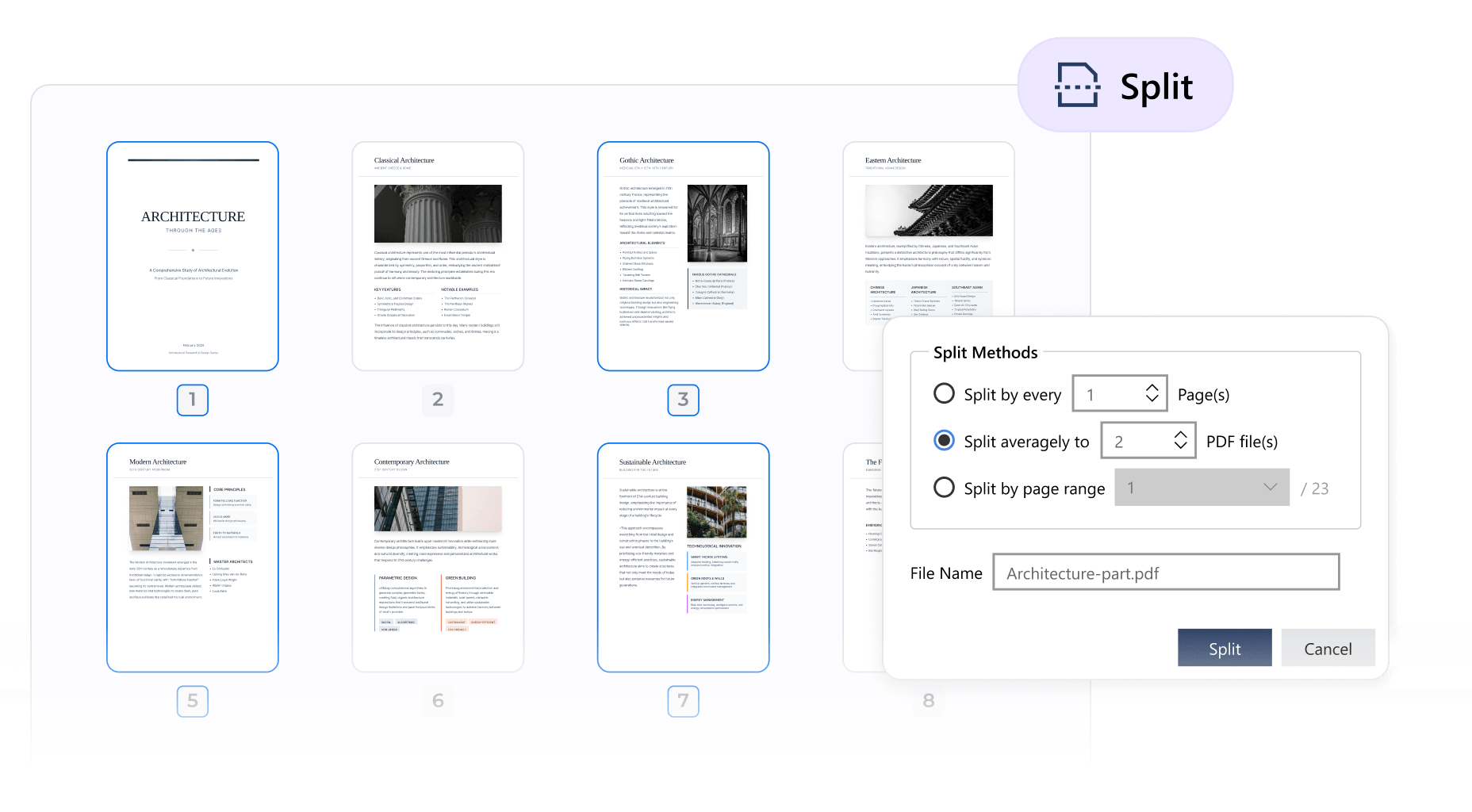
文件一旦變長,管理與分享往往就變得麻煩。透過PDF Reader Pro,你可以依頁碼範圍或固定間隔,將一份PDF拆分成多個檔案。不論是拆章節、拆報告,甚至逐頁拆分,都不需要手動複製內容。
幾個簡單步驟,就能讓文件清爽許多。
當你熟悉這些頁面層級的操作後,PDF就不再是死板的檔案,而是能真正配合你工作方式的最佳格式。
👉 立即訂閱,感受更高效的頁面編輯功能,新用戶可享7天免費試用!